Sie können den PC mit dem KIM-Client-Modul ermitteln, indem Sie in den KIM-Einstellungen Ihres Praxisverwaltungssystems (PVS) die IP-Adresse des entsprechenden Rechners herausfinden.
Evident
Praxis → Arbeitsplatz → KIM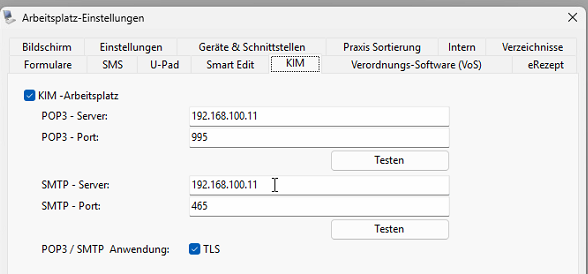
Hier "192.168.100.11"
Ivoris
Einstellungen → Chipkartenlesen / TI → KIM-E-Mail-Konten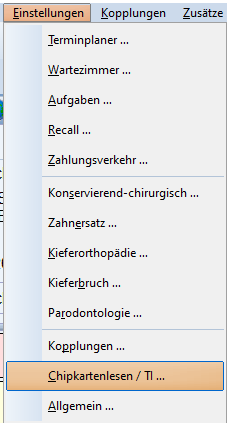
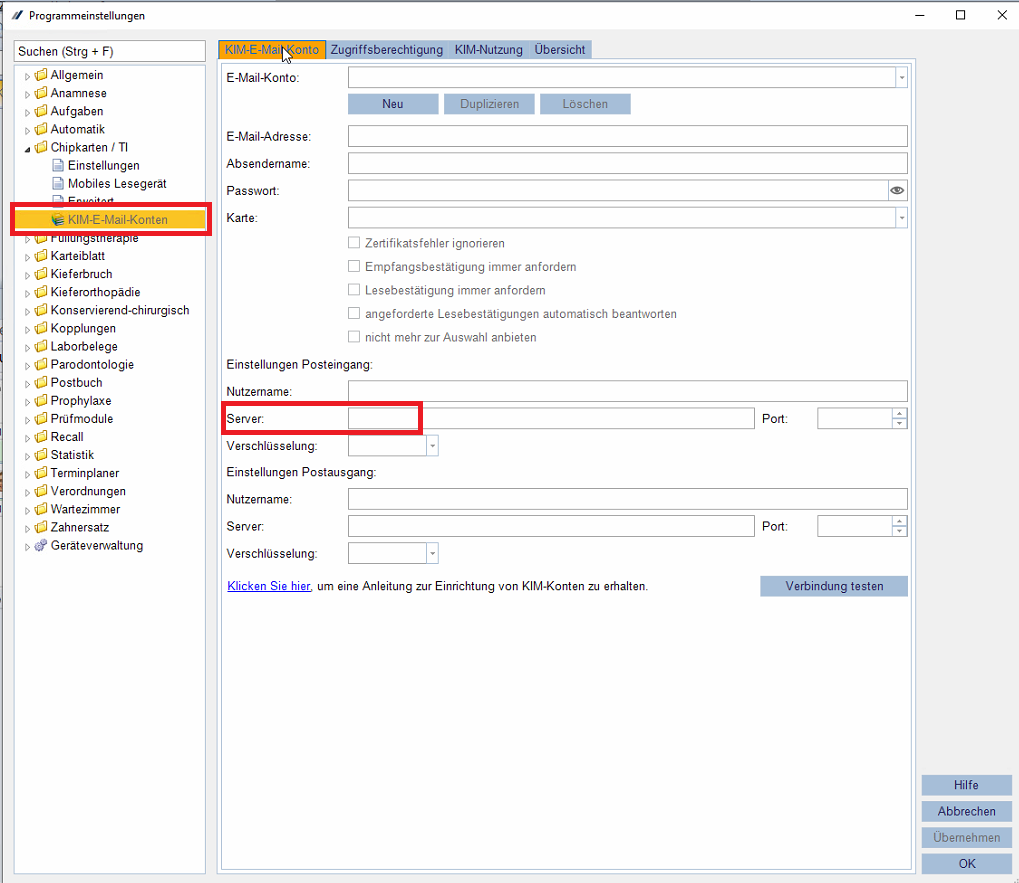
Hier rot umrandet.
easyTI (DIOS, Ortho-Express, Dental-Express)
Verwaltung → Einstellungen → KIM-Clientmodul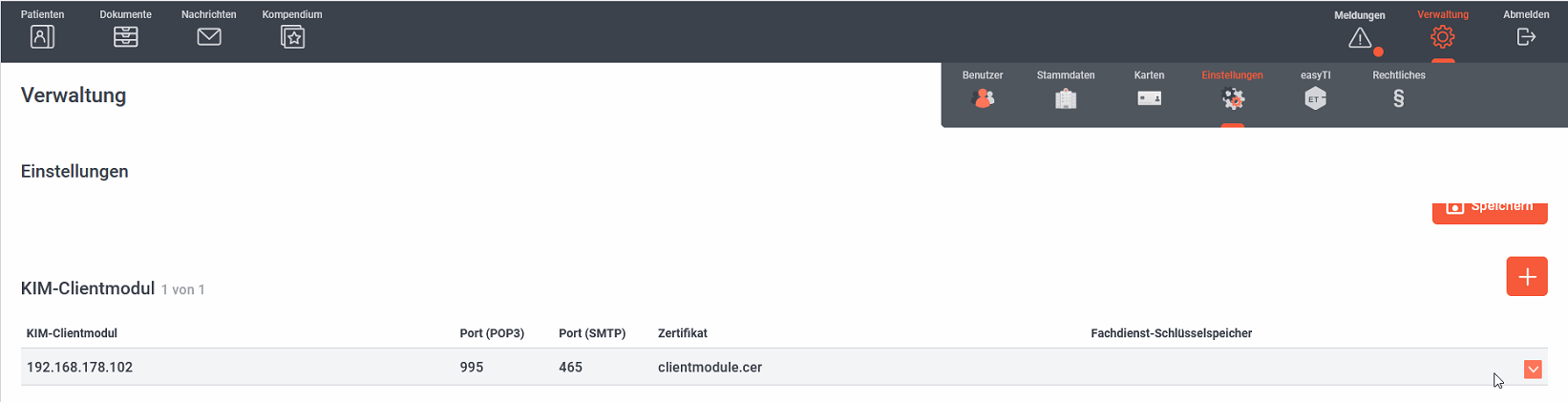
Hier "192.168.178.102".
Dampsoft
Einstellungen → eHealth → KIM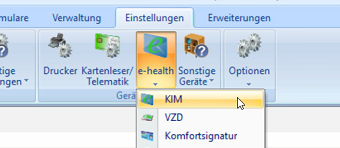
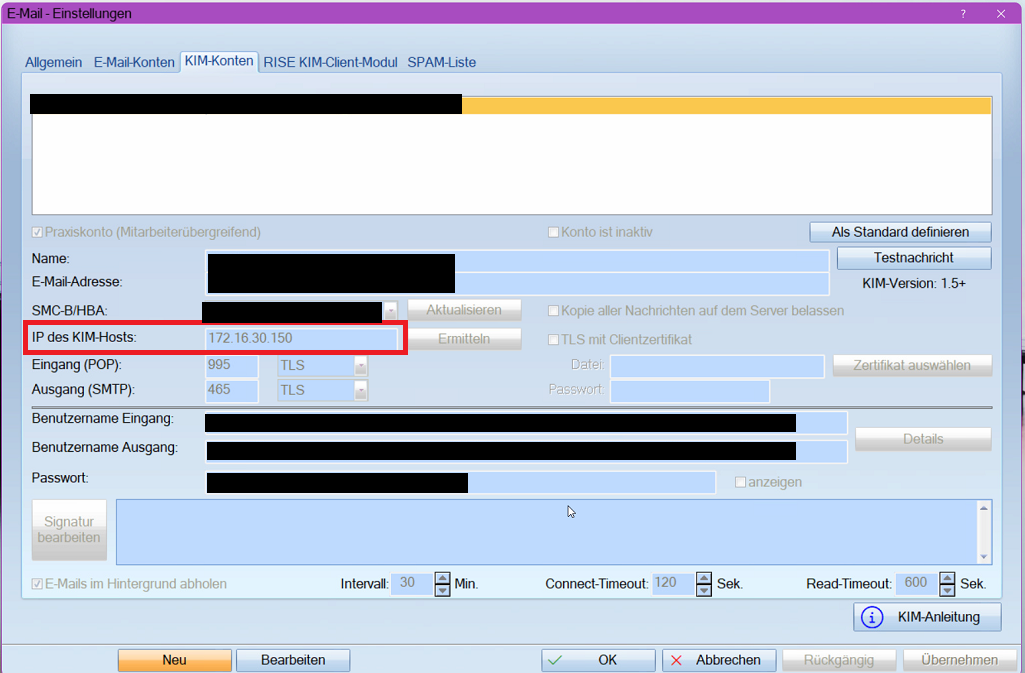 Hier "172.16.13.150".
Sobald Sie die IP-Adresse ermittelt haben, können Sie über die Eingabeaufforderung ([Windows] + [R] → cmd) mit dem Befehl ipconfig die IP-Adresse Ihres aktuellen Rechners prüfen.
So können Sie feststellen, ob Sie sich bereits auf dem richtigen PC befinden.
Wenn Sie den entsprechenden PC identifiziert haben, prüfen Sie bitte zusätzlich, ob das KIM-Client-Modul tatsächlich auf diesem Rechner läuft.
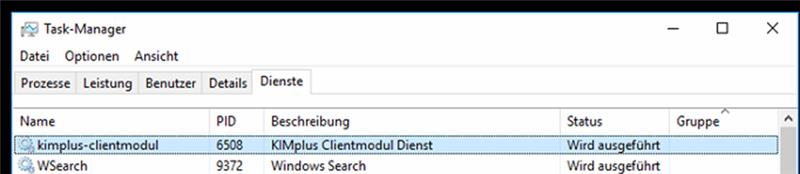
Windows 10
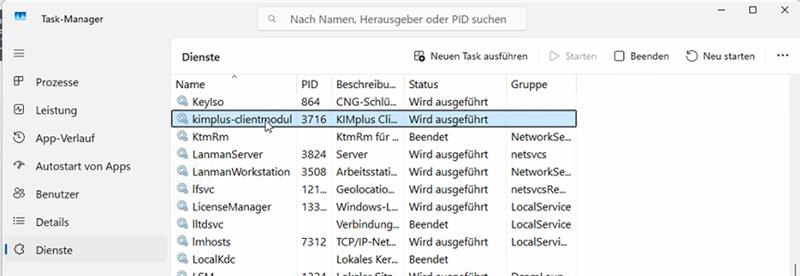
Windows 11
War dieser Artikel hilfreich?
Das ist großartig!
Vielen Dank für das Feedback
Leider konnten wir nicht helfen
Vielen Dank für das Feedback
Feedback gesendet
Wir wissen Ihre Bemühungen zu schätzen und werden versuchen, den Artikel zu korrigieren